您還未登錄,登入後可獲得更好的體驗
*請在{{receiveCouponInfo.expire_at}}前使用*
您還未登錄,登入後可獲得更好的體驗





活動規則
1、活動時間:{{ info.groupon.start_at }} ~ {{ info.groupon.end_at }}。
1、活動時間:售完即止。
2、拼團有效期:{{ info.groupon.expire_days * 24 }}小時。
3、拼團人數:{{ info.groupon.need_count }}人。
拼團須知
1、拼團流程:加入/發起團購並成功支付-在有效期內拼團人數滿足活動要求人數-拼團成功!
2、如果不能在有效期間滿足活動人數則拼團失敗,已支付的金額會原路退回。
3、拼團要求人數和活動時間在不同商品的中可能會不一樣,請注意看活動規則。
VidHub -視頻播放機,使用 VidHub 整理和播放您的視頻。
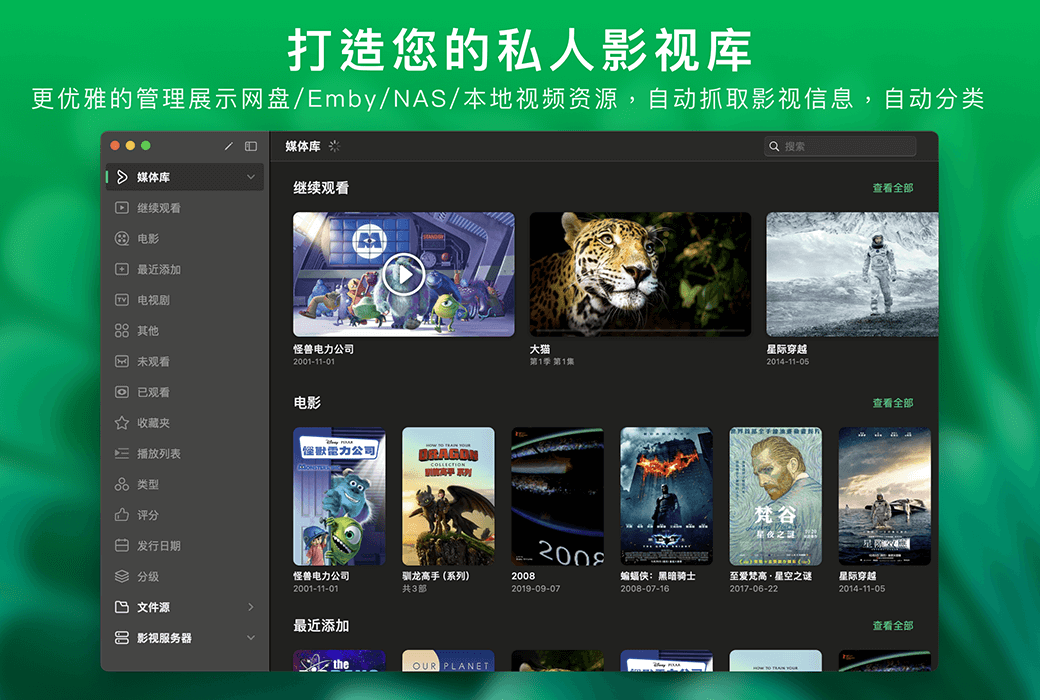
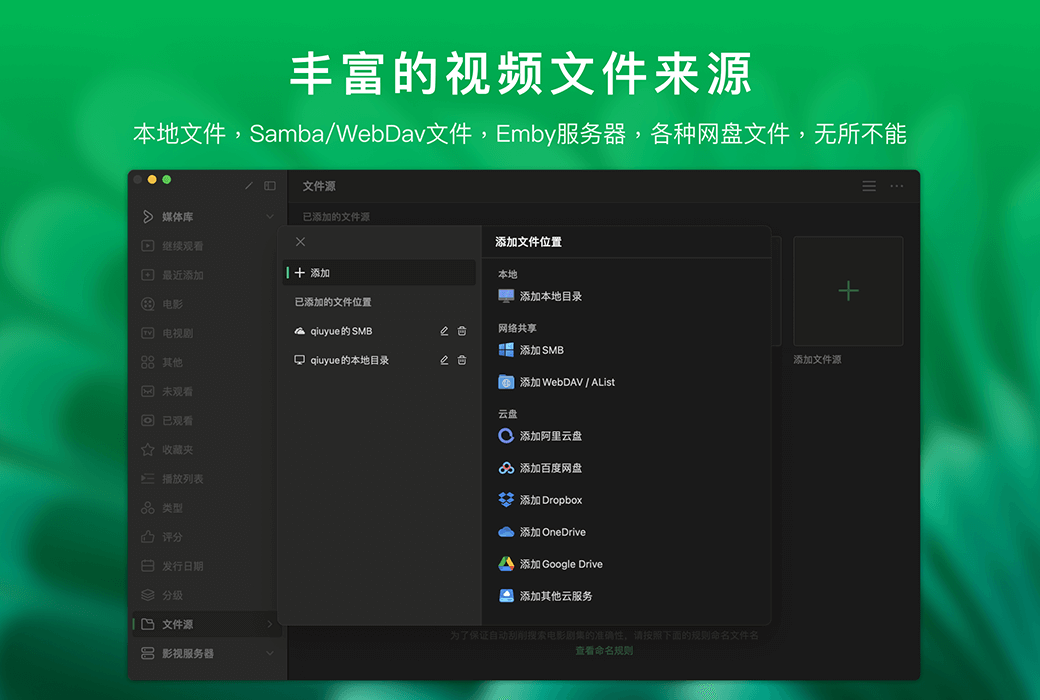
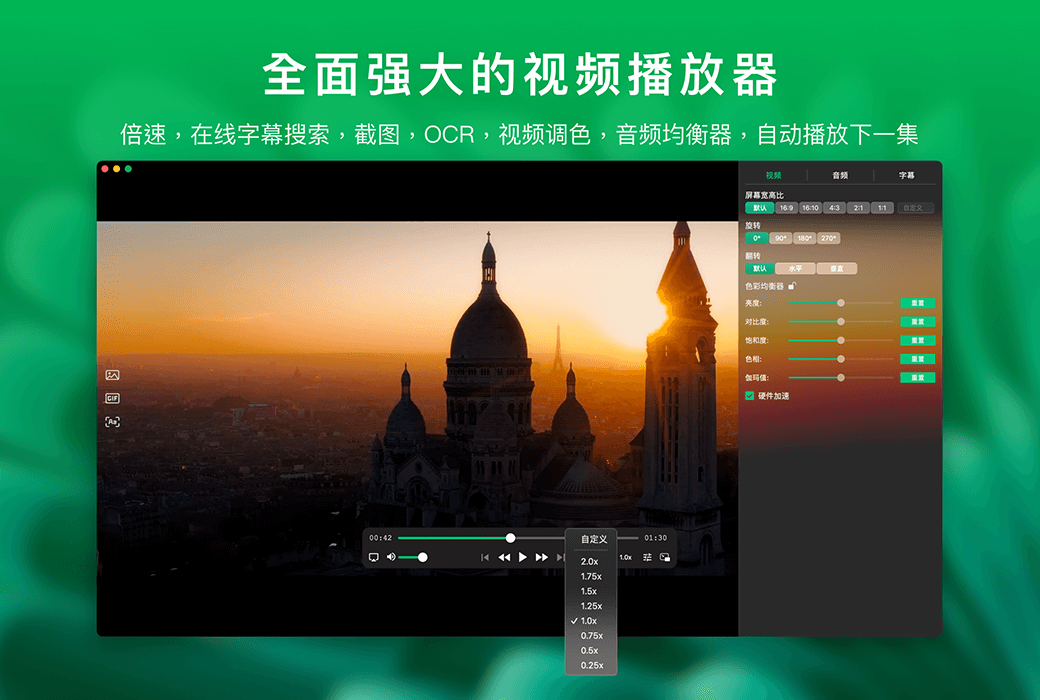
VidHub 是一款適用於所有 Apple/Android 平臺的視頻播放機。 它支持添加本地、Samba(smb)/WebDAV、NAS、Google Drive/Dropbox/OneDrive 中的視頻檔案。 它可以抓取電影和電視劇資訊,並支持幾乎所有視頻格式。 此外,它還支持調整播放速度、添加字幕、截圖、HDR 等功能。
VidHub 功能特點
優雅地管理和展示本地視頻資源,自動抓取線上資訊並自動排序。
包括本地視頻檔案、Samba/WebDAV 視頻檔案以及來自不同雲盤服務的視頻檔案
支持播放速度調節、線上字幕蒐索、螢幕截圖、OCR 識別、視頻色彩校正、音訊等化器以及自動播放下一集。
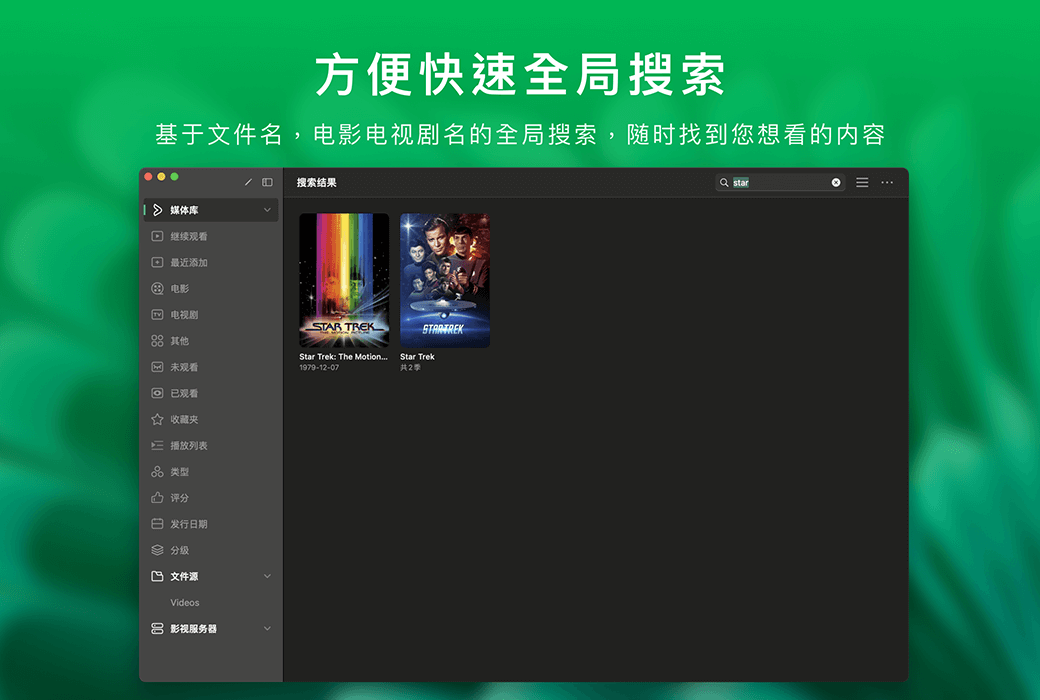
基於檔名、電影和電視劇標題的全球搜索功能,讓您隨時隨地快速找到想看的內容。
自動將電視劇檔案按季和集數整理,一鍵播放整季。
在不同設備間自動同步媒體中心、播放進度、播放清單、我的最愛和其他資訊。
官方網站:https://okaapps.com/product/1659622164
發貨時間:24 小時自動發貨
運行平臺:macOS、iOS、Android
介面語言:支援中文介面顯示,多語言可選。
更新說明:訂閱期內使用和更新。
買前試用:購前可免費試用。
如何收貨:購買後,啟動資訊會以郵件的形式發送到下單時的郵箱,同時可在個人中心,我的訂單中查看對應的產品啟動碼。
設備數量:可安裝 10 臺設備。
更換電腦:超出啟動數量後,前面啟動的設備會被擠掉授權。
啟動引導:https://vidhub.apsgo.com/forum/5291
特殊說明:待添加。

合作洽談

想掛載誇克、115,但是卻不知道怎麼搭建 AList? 可以來看看這款軟件「AListServer」。
AListServer 是一個基於 AList 的啟動器,是一款付費軟件,可以在 app store 下載。
可以支持多種存儲服務,例如:阿裡雲、 OneDrive、 天翼雲盤、115 網盤、誇克網盤、 PikPak、 迅雷雲盤、中國移動雲盤、中國聯通雲盤、四川電信魔盤、123 網盤、騰訊微雲、藍奏雲、小飛機網盤、百度網盤、穀歌雲盤、曲奇雲盤、UC 等等。
AListServer 軟件如何使用?
從 app store 點擊下載後,選擇首頁,選中服務狀態。 帳號資訊這裡提供登入的 Alist 的用戶名密碼。
然後點擊管理-添加,這裡的具體操作就要看你掛載的不同網盤啦。 詳情可以看這條連結:
https://zh.okaapps.com/blog/655 b 22 c 5948009206 c 562 fac
舉個例子,如何掛載 115 網盤? 我們來一步一步操作吧! 每一個選項都安排的明明白白的
第一步:打開 Alist 首頁,運行服務狀態
第二步:添加管理,登入 Alist,帳號密碼在剛剛首頁的帳號資訊處,通常默認帳號密碼都是 admin
第三步:點擊添加,驅動選擇 115 網盤,掛載路徑:/115,序號 0,備註不填,緩存過期時間:30,web 代理:不勾選,webdav 策略:本地代理,下載代理 URL:不填,選取資料夾:不選,cookie:打開網頁版本的 115 網盤,按下 FN+F 12,重繪一下頁面,左邊有一個? cid=開頭的檔案,點進去,找到 cookie,複製這段程式碼,粘貼到 alist 下麵的 cookie。 二維碼權杖:不填,Qrcode 源:不填,分頁大小:56,限制速率:2,根資料夾:打開 115 網盤官網,點擊進入要設定的資料夾時點擊 URL 中 cid 後面的數位。
第四步:Alist 掛載成功網盤後,打開 vidhub,選擇添加檔案源,選擇 webdav。
此時伺服器地址就選擇剛剛 AListServer 首頁下方的 webdav 資訊中的伺服器地址。 如果是局域網,填寫 192 開頭的。 然後填入埠號:5244,用戶名和密碼是上面的帳號資訊,也就是登入 AList 的用戶名密碼,默認帳號密碼都是admi。路徑填寫/dav
此時點擊添加,選擇你要掛載的檔案就點擊完成。
關於 AListServer 軟件的一些常見問題
應用被殺死後,再次打開應用時,幫你自動啟動服務。 也就是說 AListServer 支持自動運行,但請注意,從後臺切換到前臺時,服務不會自動啟動。
進 App-設定-後臺運行,打開開關即可
這是因為保活失敗了,極端場景下,系統仍然會殺掉服務行程,進入 App 重新啟動服務即可
因設備、使用場景而异,建議不使用服務時手動關閉它。
因為 AList 有緩存,在瀏覽頁(tvOS 訪問管理頁後側欄點擊“主頁”)-右下角重繪按鈕點一下即可
內寘播放機的能力很弱,建議一律使用三方播放機
因為被系統後臺調度策略限制/殺死了,通常開啟精簡模式&; 斷電重啟後可以恢復。 如斷電重啓無法解决,則只能放弃使用,改成使用 iOS 版本,iOS 後臺較穩定
源文來自:https://zh.okaapps.com/blog/671 a 24 fb 4 a 8410481012315 e