您还未登录,登录后可获得更好的体验
*请在{{receiveCouponInfo.expire_at}}前使用*
您还未登录,登录后可获得更好的体验






活动规则
1、活动时间:{{ info.groupon.start_at }} ~ {{ info.groupon.end_at }}。
1、活动时间:售完即止。
2、拼团有效期:{{ info.groupon.expire_days * 24 }}小时。
3、拼团人数:{{ info.groupon.need_count }}人。
拼团须知
1、拼团流程:加入/发起团购并成功支付 - 在有效期内拼团人数满足活动要求人数 - 拼团成功!
2、如果不能在有效期间满足活动人数则拼团失败,已支付的金额会原路退回。
3、拼团要求人数和活动时间在不同商品的中可能会不一样,请注意看活动规则。
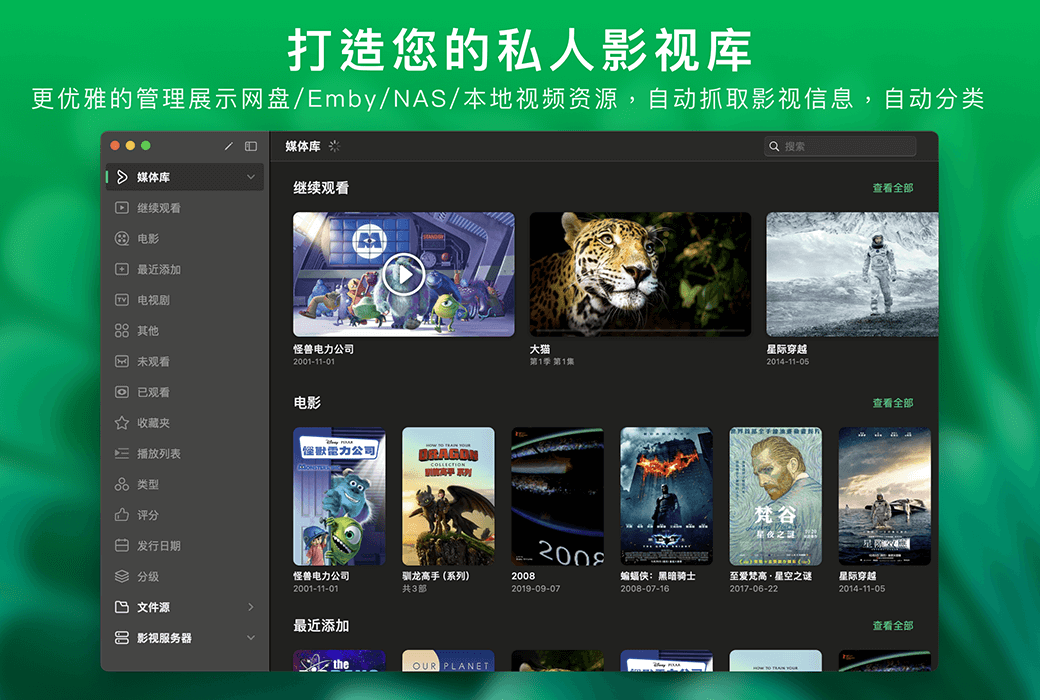
VidHub - 视频播放器,使用 VidHub 整理和播放您的视频。
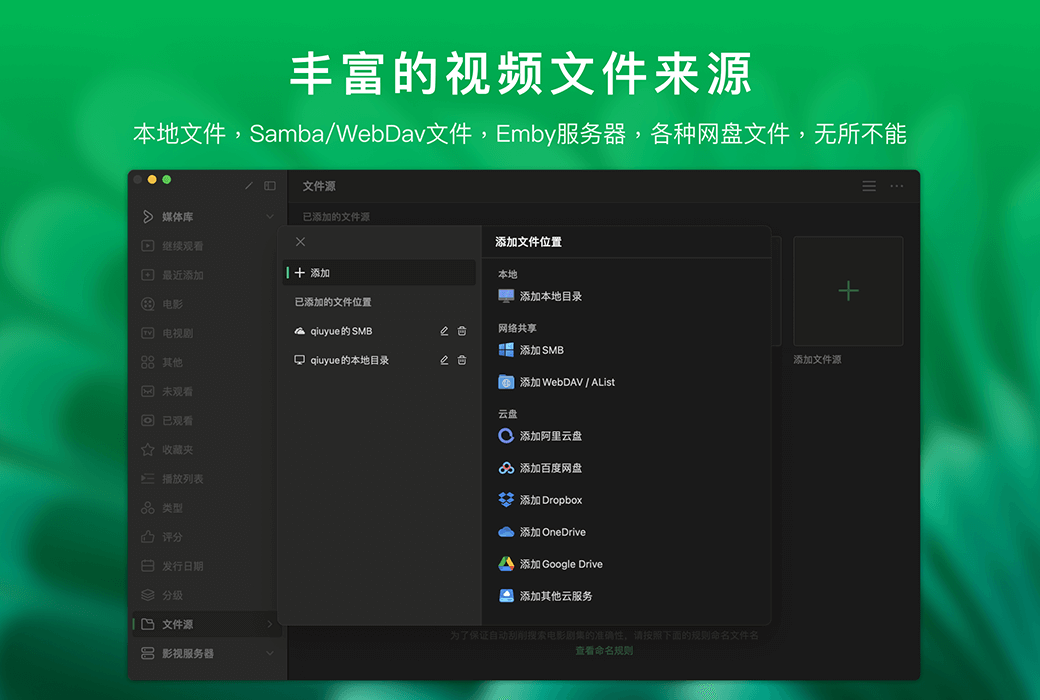
VidHub 是一款适用于所有 Apple/Android 平台的视频播放器。它支持添加本地、Samba (smb)/WebDAV、NAS、Google Drive/Dropbox/OneDrive 中的视频文件。它可以抓取电影和电视剧信息,并支持几乎所有视频格式。此外,它还支持调整播放速度、添加字幕、截屏、HDR 等功能。
VidHub 功能特点
优雅地管理和展示本地视频资源,自动抓取在线信息并自动排序。
包括本地视频文件、Samba/WebDAV 视频文件以及来自不同云盘服务的视频文件
支持播放速度调节、在线字幕搜索、屏幕截图、OCR识别、视频色彩校正、音频均衡器以及自动播放下一集。
基于文件名、电影和电视剧标题的全球搜索功能,让您随时随地快速找到想看的内容。
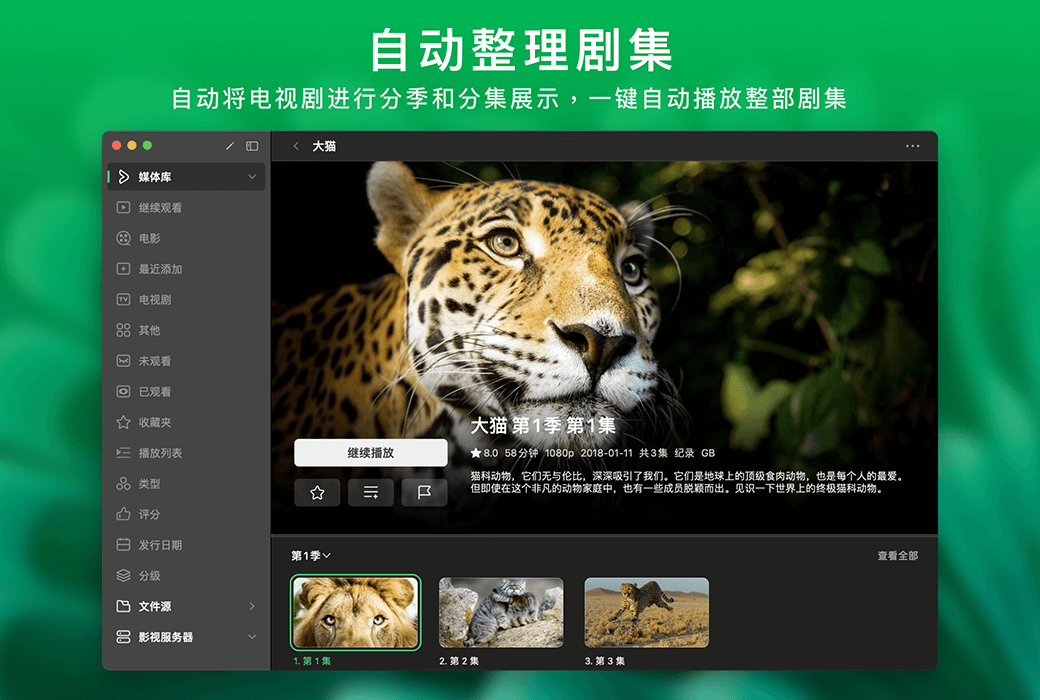
自动将电视剧文件按季和集数整理,一键播放整季。
在不同设备间自动同步媒体中心、播放进度、播放列表、收藏夹和其他信息。
官方网站:https://okaapps.com/product/1659622164
发货时间:24 小时自动发货
运行平台:macOS、iOS、Android
界面语言:支持中文界面显示,多语言可选。
更新说明:订阅期内使用和更新。
买前试用:购前可免费试用。
如何收货:购买后,激活信息会以邮件的形式发送到下单时的邮箱,同时可在个人中心,我的订单中查看对应的产品激活码。
设备数量:可安装 10 台设备。
更换电脑:超出激活数量后,前面激活的设备会被挤掉授权。
激活引导:https://vidhub.apsgo.com/forum/5291
特殊说明:待添加。

合作洽谈

想挂载夸克、115,但是却不知道怎么搭建AList?可以来看看这款软件「AListServer」。
AListServer 是一个基于AList的启动器,是一款付费软件,可以在app store下载。
可以支持多种存储服务,例如:阿里云、OneDrive、天翼云盘、115网盘、夸克网盘、PikPak、迅雷云盘、中国移动云盘、中国联通云盘、四川电信魔盘、123网盘、腾讯微云、蓝奏云、小飞机网盘、百度网盘、谷歌云盘、曲奇云盘、UC等等。
AListServer 软件如何使用?
从 app store 点击下载后,选择首页,选中服务状态。账号信息这里提供登录的 Alist 的用户名密码。
然后点击管理-添加,这里的具体操作就要看你挂载的不同网盘啦。详情可以看这条链接:
https://zh.okaapps.com/blog/655b22c5948009206c562fac
举个例子,如何挂载115网盘?我们来一步一步操作吧!每一个选项都安排的明明白白的
第一步:打开 Alist 首页,运行服务状态
第二步:添加管理,登录Alist,账号密码在刚刚首页的 账号信息处,通常默认账号密码都是admin
第三步:点击添加,驱动选择115网盘,挂载路径:/115,序号0,备注不填,缓存过期时间:30,web代理:不勾选,webdav策略:本地代理,下载代理URL:不填,提取文件夹:不选,cookie:打开网页版本的115网盘,按下FN+F12,刷新一下页面 ,左边有一个?cid=开头的文件,点进去,找到cookie,复制这段代码,粘贴到alist下面的cookie。二维码令牌:不填,Qrcode源:不填,分页大小:56,限制速率:2,根文件夹:打开 115 网盘官网,点击进入要设置的文件夹时点击 URL 中 cid后面的数字。
如 https://115.com/?cid=249163533602609229&offset=0&tab=&mode=ziyuan文件夹的 根文件夹ID 即为 249163533602609229,然后点击保存
第四步:Alist 挂载成功网盘后,打开 vidhub,选择添加文件源,选择 webdav。
此时服务器地址就选择刚刚 AListServer 首页下方的 webdav 信息中的服务器地址。如果是局域网,填写 192 开头的。然后填入端口号:5244,用户名和密码是上面的账号信息,也就是登录 AList 的用户名密码,默认账号密码都是 admi。路径填写 /dav
此时点击添加,选择你要挂载的文件就点击完成。
关于 AListServer 软件的一些常见问题
应用被杀死后,再次打开应用时,帮你自动启动服务。也就是说AListServer支持自动运行,但请注意,从后台切换到前台时,服务不会自动启动。
进App-设置-后台运行,打开开关即可
这是因为保活失败了,极端场景下,系统仍然会杀掉服务进程,进入App重新启动服务即可
因设备、使用场景而异,建议不使用服务时手动关闭它。
因为AList有缓存,在浏览页(tvOS访问管理页后侧栏点击“主页”)-右下角刷新按钮点一下即可
内置播放器的能力很弱,建议一律使用三方播放器
因为被系统后台调度策略限制/杀死了,通常开启精简模式&断电重启后可以恢复。如断电重启无法解决,则只能放弃使用,改成使用 iOS 版本,iOS 后台较稳定