ABBYY
Winstep
TreeSize
WinRAR
GoodSync
MathType
ABBYY
로그인하지 않으셨습니다. 로그인 후 더 나은 경험을 누려보세요.
*에서{{receiveCouponInfo.expire_at}}전 사용*
로그인하지 않으셨습니다. 로그인 후 더 나은 경험을 누려보세요.






활동 규칙
1、활동 시간:{{ info.groupon.start_at }} ~ {{ info.groupon.end_at }}。
1、활동 시간:매진 즉시 멈추다。
2、그룹 구매 유효 기간:{{ info.groupon.expire_days * 24 }}시간。
3、그룹 구매 인원:{{ info.groupon.need_count }}명。
그룹 구매 주의사항
1、그룹 구매 프로세스: 참여/시작 및 결제 성공 - 유효 기간 내 요구 인원 충족 - 그룹 구매 성공!
2、유효 기간 내 활동 인원을 충족하지 못하면 그룹 구매가 실패하며, 결제 금액은 원래 경로로 환불됩니다.
3、그룹 구매 요구 인원 및 활동 시간은 상품별로 다를 수 있습니다. 활동 규칙을 확인해 주세요.
VidHub - VidHub를 사용하여 비디오를 정리하고 재생하는 비디오 플레이어.
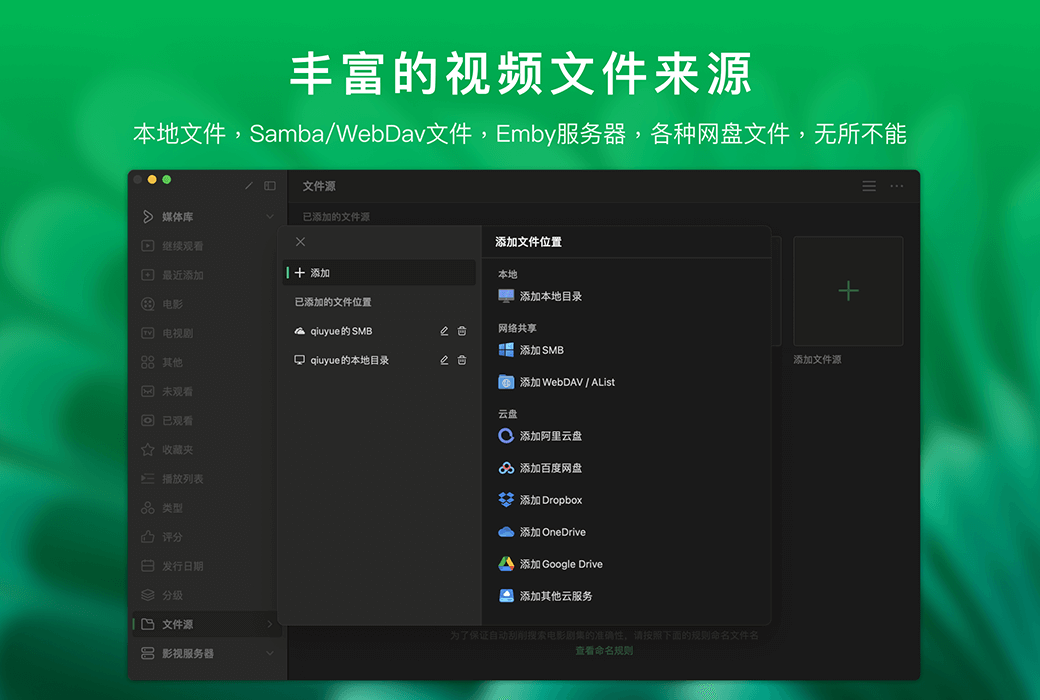
VidHub는 모든 Apple/Android 플랫폼을 위한 비디오 플레이어입니다.로컬, Samba(smb)/WebDAV, NAS, Google Drive/Dropbox/OneDrive에서 비디오 파일 추가를 지원합니다.영화와 드라마 정보를 캡처할 수 있으며 거의 모든 비디오 형식을 지원합니다.또한 재생 속도 조정, 텍스트 트랙, 스크린샷, HDR 등의 기능을 지원합니다.
VidHub 기능
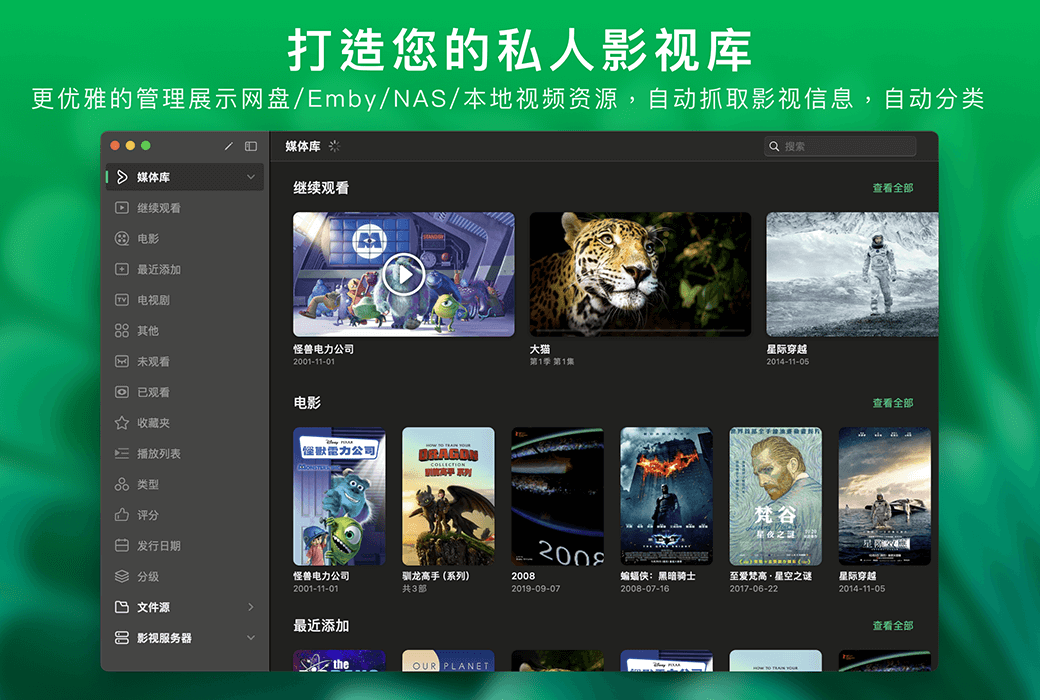
로컬 비디오 리소스를 효율적으로 관리하고 표시하며 온라인 정보를 자동으로 캡처하고 정렬합니다.
로컬 비디오 파일, Samba/WebDAV 비디오 파일 및 다양한 클라우드 서비스의 비디오 파일 포함
재생 속도 조절, 온라인 텍스트 트랙 검색, 스크린샷, OCR 인식, 비디오 색상 보정, 오디오 이퀄라이저 및 다음 에피소드 자동 재생을 지원합니다.
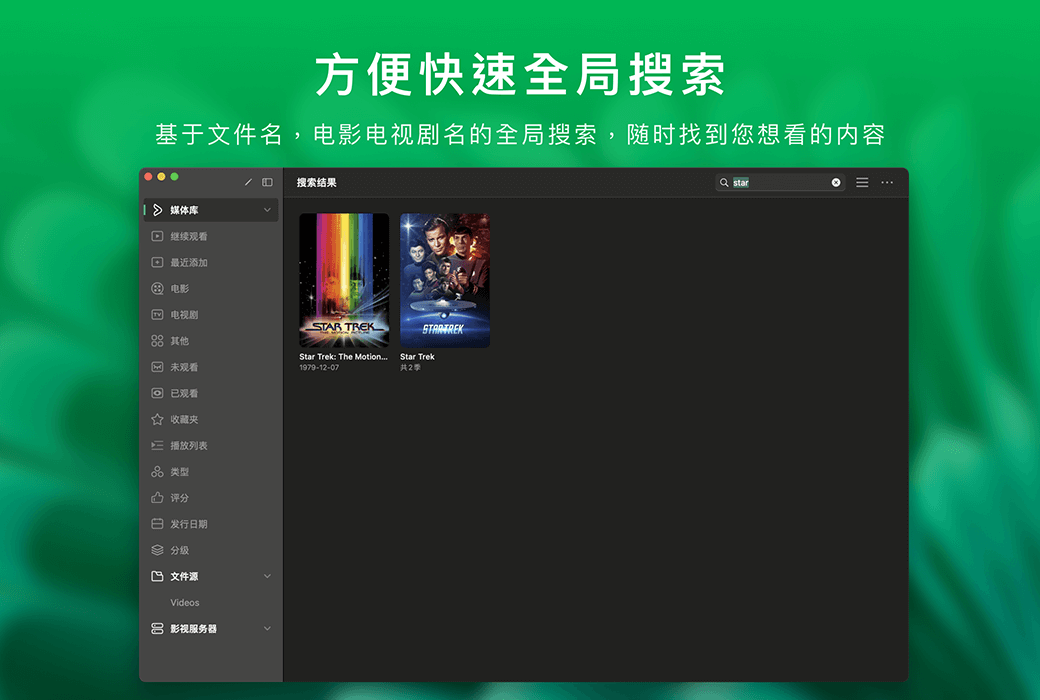
파일 이름, 영화 및 드라마 제목을 기반으로 한 글로벌 검색 기능을 통해 언제 어디서나 원하는 콘텐츠를 빠르게 찾을 수 있습니다.
드라마 파일을 시즌과 회별로 자동으로 정리하고 클릭 한 번으로 시즌 전체를 방송한다.
미디어 센터, 재생 진행률, 재생 목록, 즐겨찾기 및 기타 정보를 장치 간에 자동으로 동기화합니다.
공식 웹 사이트:https://okaapps.com/product/1659622164
다운로드 센터:https://vidhub.apsgo.cn
배송 시간:24시간 자동 배송
실행 플랫폼:macOS、iOS、Android
인터페이스 언어:중국어 인터페이스 디스플레이가 지원되며 다국어 옵션이 있습니다.
업데이트 지침:가입 기간 동안 사용 및 업데이트
구입 전 평가판:구매하기 전에 무료로 사용해 볼 수 있습니다.
배송 방법:구매 후, 활성화 정보는 주문 시 이메일로 발송되며, 동시에 개인 센터, 내 주문에서 해당 제품 활성화 코드를 볼 수 있다.
장치 수:10대의 장치를 설치할 수 있습니다.
컴퓨터 교체:활성화된 수량을 초과하면 앞에서 활성화한 장치가 라이센스를 밀어냅니다.
부트를 활성화하려면:https://vidhub.apsgo.com/forum/5291
특수 지침:추가할 예정입니다.

협력 문의

쿼크, 115를 마운트하고 싶은데 Alist를 어떻게 만드는지 모르겠어요?이 소프트웨어'AlistServer'를 살펴보십시오.
AlistServer는 Alist 기반 이니시에이터이며 app store에서 다운로드할 수 있는 유료 소프트웨어입니다.
알리 클라우드,OneDrive、스카이윙 클라우드, 115 넷디스크, 쿼크 넷디스크,PikPak、쉰레이 클라우드, 차이나모바일 클라우드, 차이나유니콤 클라우드, 쓰촨전신마반, 123망반, 텐센트 웨이윈, 란저우윈, 작은 비행기 망반, 바이두 망반, 구글 클라우드, 쿠키 클라우드, UC 등등.
AlistServer 소프트웨어는 어떻게 사용됩니까?
app store에서 다운로드를 클릭한 후 첫 페이지를 선택하고 서비스 상태를 선택합니다.계정 정보 여기에 로그인한 Alist의 사용자 이름 비밀번호가 있습니다.
그런 다음 관리 - 추가를 클릭하십시오. 여기의 구체적인 조작은 당신이 마운트한 다른 넷디스크에 달려 있습니다.자세한 내용은 이 링크를 참조하십시오.
https://zh.okaapps.com/blog/655b22c5948009206c562fac
예를 들어, 115 네트워크 디스크를 마운트하려면 어떻게 해야 합니까?우리 한 걸음 한 걸음 조작합시다!모든 옵션은 명명백백하게 안배되어 있다
1단계: Alist 초기 페이지를 열고 서비스 상태 실행
2단계: 관리 추가, Alist 로그인, 계정 비밀번호는 방금 첫 페이지의 계정 정보에 있습니다. 보통 기본 계정 비밀번호는 admin입니다.
3단계: 추가 클릭, 드라이버 선택 115 웹디스크, 마운트 경로: /115, 일련번호 0, 메모 없음, 캐시 만료 시간: 30, 웹 에이전트: 선택 안 함, 웹dav 정책: 로컬 에이전트, 다운로드 에이전트 URL: 채우지 않음, 폴더 추출: 선택 안 함, cookie: 웹 버전의 115 웹디스크를 열고 FN + F12를 누르면 페이지를 새로 고칩니다. 왼쪽에 하나 있습니까?cid= 시작 파일, 클릭, 쿠키 찾기, 이 코드 복사, alist 아래 쿠키에 붙여넣기.QR코드 토큰: 채우지 않음, Qrcode 소스: 채우지 않음, 페이지 크기: 56, 제한 속도: 2, 루트 폴더: 115 웹디스크 홈페이지를 열고 설정할 폴더에 들어갈 때 URL에서 cid 뒤의 숫자를 클릭합니다.
여https://115.com/?cid=249163533602609229&offset=0&tab=&mode=ziyuan 폴더의 루트 폴더 ID는 249163533602609229입니다.그런 다음 저장을 클릭합니다.
4단계: Alist가 성공적으로 넷디스크를 마운트한 후 vidhub를 열고 파일 소스 추가를 선택하고 webdav를 선택합니다.
서버 주소가 방금 AlistServer 홈 페이지 아래의 webdav 정보에서 서버 주소를 선택합니다.LAN의 경우 192로 시작합니다.그런 다음 포트 번호를 입력합니다.5244, 사용자 이름과 비밀번호는 위의 계정 정보, 즉 Alist에 로그인하는 사용자 이름 비밀번호입니다. 기본 계정 비밀번호는 모두admi. 경로 입력/dav
추가를 클릭하고 마운트할 파일을 선택하면 완료를 클릭합니다.
AlistServer 소프트웨어에 대한 몇 가지 일반적인 질문
앱이 죽임을 당한 후 앱을 다시 열면 자동으로 서비스가 시작됩니다.즉, AlistServer는 자동 실행을 지원하지만 백그라운드에서 프론트 데스크로 전환할 때 서비스가 자동으로 시작되지 않습니다.
App-설정 - 백그라운드 실행, 스위치 켜기
이는 생존에 실패했기 때문이다. 극단적인 장면에서는 시스템이 여전히 서비스 프로세스를 죽이고 App에 들어가 서비스를 다시 시작하면 된다
디바이스, 사용 시나리오에 따라 다르므로 서비스를 사용하지 않을 경우 수동으로 종료하는 것이 좋습니다.
Alist에 캐시가 있으므로 페이지 탐색 (tvOS 액세스 관리 페이지 뒷면 표시줄에서"홈"을 클릭) - 오른쪽 아래 새로 고침 버튼을 클릭하면 됩니다.
내장 플레이어의 능력이 매우 약하므로, 일률적으로 3자 플레이어를 사용하는 것을 권장한다
시스템 백그라운드 스케줄링 정책에 의해 제한 / 살해되었기 때문에, 보통 씬 모드 & amp;전원을 끄고 재부팅하면 복구할 수 있습니다.전원 끄기 재부팅이 해결되지 않으면 사용을 포기하고 iOS 버전으로 변경할 수밖에 없으며 iOS 백그라운드가 안정적입니다.