You haven't signed in yet, you can have a better experience after signing in
*Please complete the payment within {{receiveCouponInfo.expire_at}}Previous use*
You haven't signed in yet, you can have a better experience after signing in







Activity Rules
1、Activity time:{{ info.groupon.start_at }} ~ {{ info.groupon.end_at }}。
1、Activity time:cease when sold out。
2、Validity period of the Group Buying:{{ info.groupon.expire_days * 24 }} hours。
3、Number of Group Buying:{{ info.groupon.need_count }}x。
Please Pay Attention
1、Teamwork process: Join/initiate a Group Buying and make a successful payment - Within the validity period, the number of team members meets the activity requirements - Group Buying succeeded!
2、If the number of participants cannot be met within the valid period, the group will fail, and the paid amount will be refunded in the original way.
3、The number of people required and the time of the event may vary among different products. Please pay attention to the rules of the event.

VidHub - 视频播放器,使用 VidHub 整理和播放您的视频。
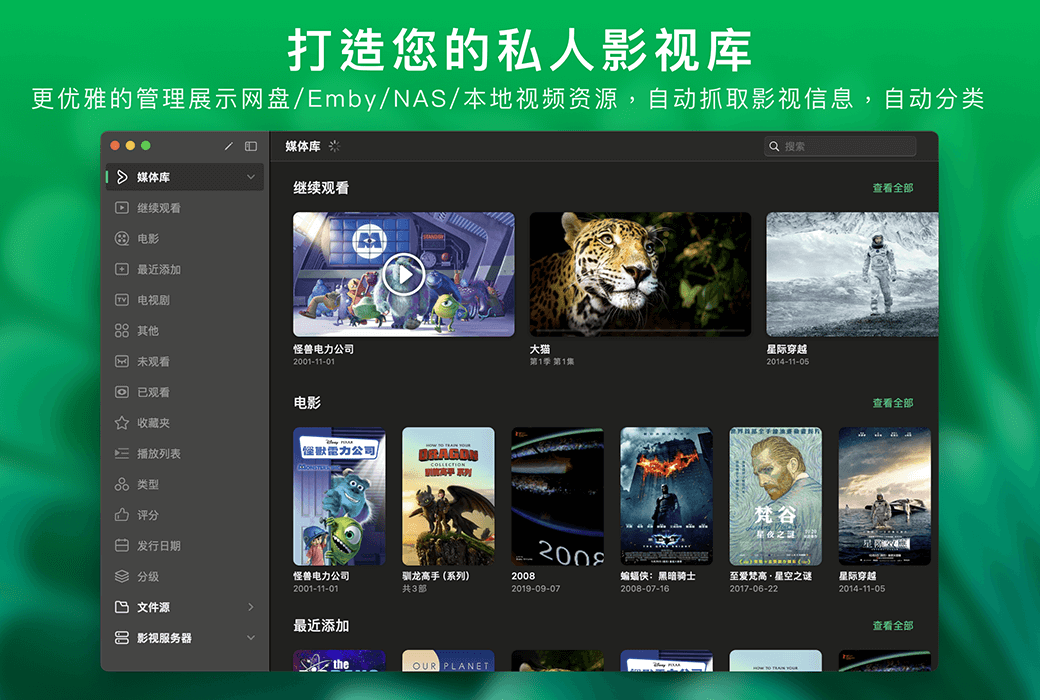
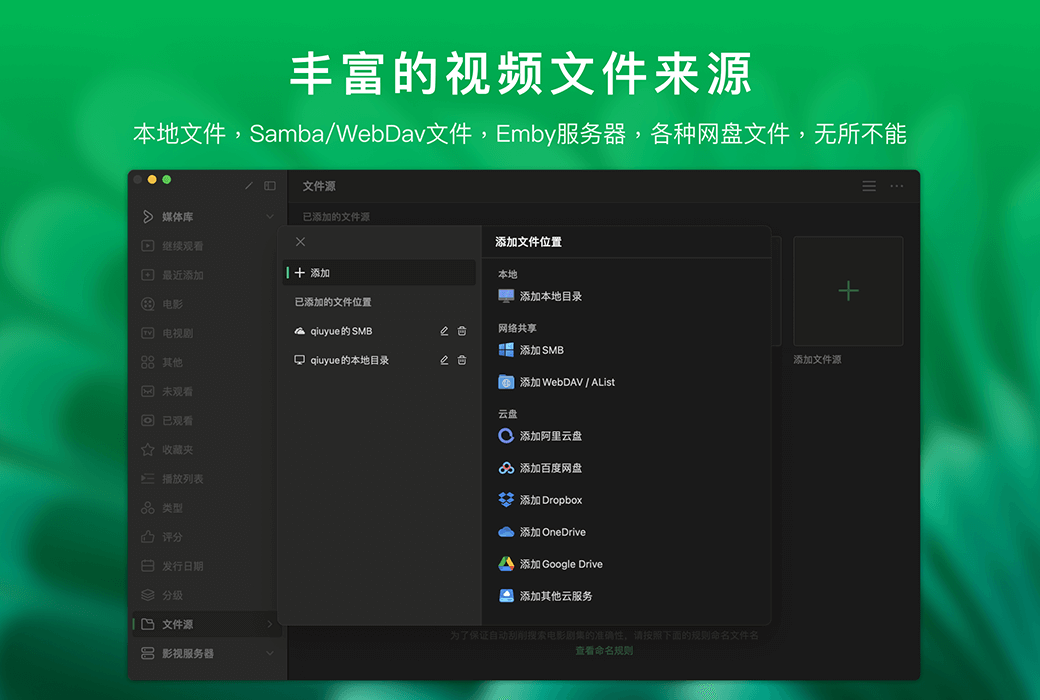
VidHub 是一款适用于所有 Apple/Android 平台的视频播放器。它支持添加本地、Samba (smb)/WebDAV、NAS、Google Drive/Dropbox/OneDrive 中的视频文件。它可以抓取电影和电视剧信息,并支持几乎所有视频格式。此外,它还支持调整播放速度、添加字幕、截屏、HDR 等功能。
VidHub 功能特点
优雅地管理和展示本地视频资源,自动抓取在线信息并自动排序。
包括本地视频文件、Samba/WebDAV 视频文件以及来自不同云盘服务的视频文件
支持播放速度调节、在线字幕搜索、屏幕截图、OCR识别、视频色彩校正、音频均衡器以及自动播放下一集。
基于文件名、电影和电视剧标题的全球搜索功能,让您随时随地快速找到想看的内容。
自动将电视剧文件按季和集数整理,一键播放整季。
在不同设备间自动同步媒体中心、播放进度、播放列表、收藏夹和其他信息。
官方网站:https://okaapps.com/product/1659622164
发货时间:24 小时自动发货
运行平台:macOS、iOS、Android
界面语言:支持中文界面显示,多语言可选。
更新说明:订阅期内使用和更新。
买前试用:购前可免费试用。
如何收货:购买后,激活信息会以邮件的形式发送到下单时的邮箱,同时可在个人中心,我的订单中查看对应的产品激活码。
设备数量:可安装 10 台设备。
更换电脑:超出激活数量后,前面激活的设备会被挤掉授权。
激活引导:https://vidhub.apsgo.com/forum/5291
特殊说明:待添加。

Any question

想挂载夸克、115,但是却不知道怎么搭建AList?可以来看看这款软件「AListServer」。
AListServer 是一个基于AList的启动器,是一款付费软件,可以在app store下载。
可以支持多种存储服务,例如:阿里云、OneDrive、天翼云盘、115网盘、夸克网盘、PikPak、迅雷云盘、中国移动云盘、中国联通云盘、四川电信魔盘、123网盘、腾讯微云、蓝奏云、小飞机网盘、百度网盘、谷歌云盘、曲奇云盘、UC等等。
AListServer 软件如何使用?
从 app store 点击下载后,选择首页,选中服务状态。账号信息这里提供登录的 Alist 的用户名密码。
然后点击管理-添加,这里的具体操作就要看你挂载的不同网盘啦。详情可以看这条链接:
https://zh.okaapps.com/blog/655b22c5948009206c562fac
举个例子,如何挂载115网盘?我们来一步一步操作吧!每一个选项都安排的明明白白的
第一步:打开 Alist 首页,运行服务状态
第二步:添加管理,登录Alist,账号密码在刚刚首页的 账号信息处,通常默认账号密码都是admin
第三步:点击添加,驱动选择115网盘,挂载路径:/115,序号0,备注不填,缓存过期时间:30,web代理:不勾选,webdav策略:本地代理,下载代理URL:不填,提取文件夹:不选,cookie:打开网页版本的115网盘,按下FN+F12,刷新一下页面 ,左边有一个?cid=开头的文件,点进去,找到cookie,复制这段代码,粘贴到alist下面的cookie。二维码令牌:不填,Qrcode源:不填,分页大小:56,限制速率:2,根文件夹:打开 115 网盘官网,点击进入要设置的文件夹时点击 URL 中 cid后面的数字。
如 https://115.com/?cid=249163533602609229&offset=0&tab=&mode=ziyuan文件夹的 根文件夹ID 即为 249163533602609229,然后点击保存
第四步:Alist 挂载成功网盘后,打开 vidhub,选择添加文件源,选择 webdav。
此时服务器地址就选择刚刚 AListServer 首页下方的 webdav 信息中的服务器地址。如果是局域网,填写 192 开头的。然后填入端口号:5244,用户名和密码是上面的账号信息,也就是登录 AList 的用户名密码,默认账号密码都是 admi。路径填写 /dav
此时点击添加,选择你要挂载的文件就点击完成。
关于 AListServer 软件的一些常见问题
应用被杀死后,再次打开应用时,帮你自动启动服务。也就是说AListServer支持自动运行,但请注意,从后台切换到前台时,服务不会自动启动。
进App-设置-后台运行,打开开关即可
这是因为保活失败了,极端场景下,系统仍然会杀掉服务进程,进入App重新启动服务即可
因设备、使用场景而异,建议不使用服务时手动关闭它。
因为AList有缓存,在浏览页(tvOS访问管理页后侧栏点击“主页”)-右下角刷新按钮点一下即可
内置播放器的能力很弱,建议一律使用三方播放器
因为被系统后台调度策略限制/杀死了,通常开启精简模式&断电重启后可以恢复。如断电重启无法解决,则只能放弃使用,改成使用 iOS 版本,iOS 后台较稳定