ABBYY
Winstep
TreeSize
WinRAR
GoodSync
MathType
ABBYY
ログインで機能制限解除
*までに{{receiveCouponInfo.expire_at}}までに利用*
ログインで機能制限解除



キャンペーンルール
1、開催期間:{{ info.groupon.start_at }} ~ {{ info.groupon.end_at }}。
1、開催期間:売り切れ次第終了。
2、有効期限:{{ info.groupon.expire_days * 24 }}時間。
3、必要人数:{{ info.groupon.need_count }}人。
グループ購入のご案内
1、グループ購入フロー:参加/主催→支払い→規定人数達成で成立
2、規定人数に満たない場合、グループ購入は不成立(支払額全額返金)
3、商品毎に必要人数・期間が異なります(詳細は各商品ページで確認)
VidHub-ビデオプレイヤー、VidHubを使用してビデオを整理して再生します。
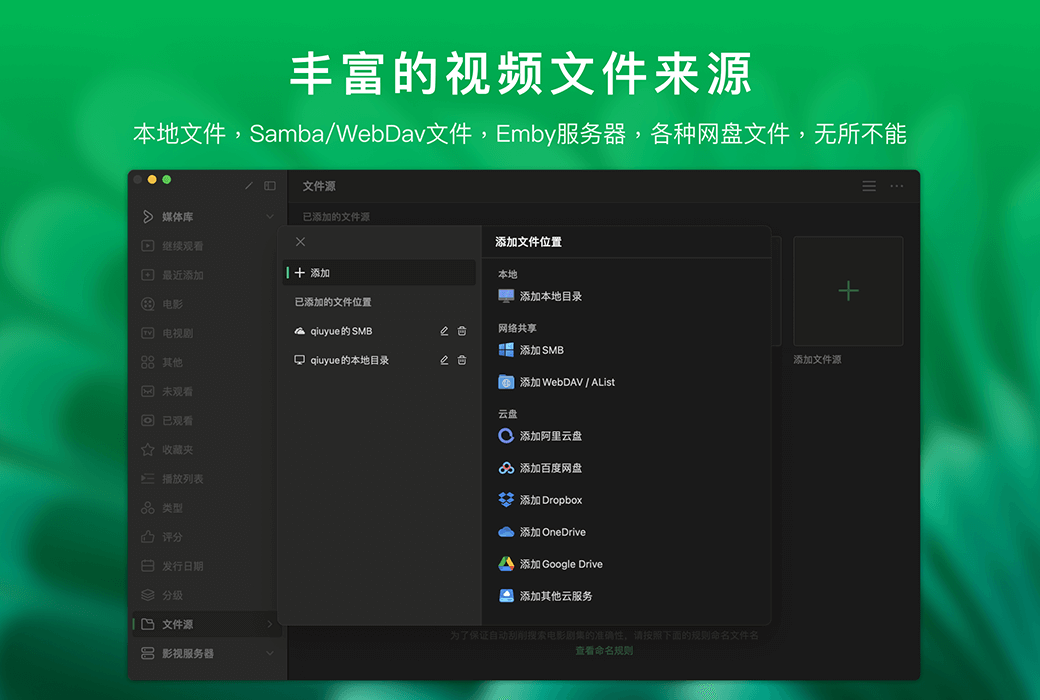
VidHubは、すべてのApple/Androidプラットフォームに適用されるビデオプレーヤーです。ローカル、Samba(smb)/WebDAV、NAS、Google Drive/Dropbox/OneDriveのビデオファイルの追加をサポートしています。映画やドラマの情報をキャプチャし、ほとんどのビデオフォーマットをサポートします。また、再生速度の調整、字幕の追加、スクリーンショット、HDRなどの機能にも対応しています。
VidHub機能の特徴
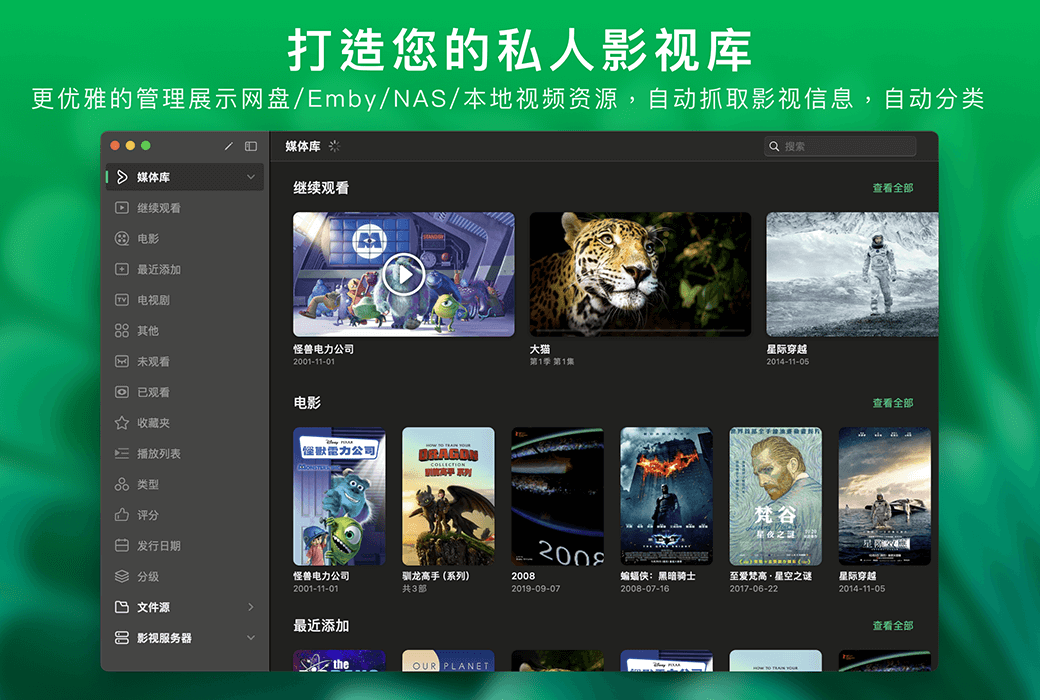
ローカルビデオリソースを優雅に管理し、表示し、オンライン情報を自動的にキャプチャし、自動的にソートします。
ローカルビデオファイル、Samba/WebDAVビデオファイル、および異なるクラウドディスクサービスからのビデオファイルを含む
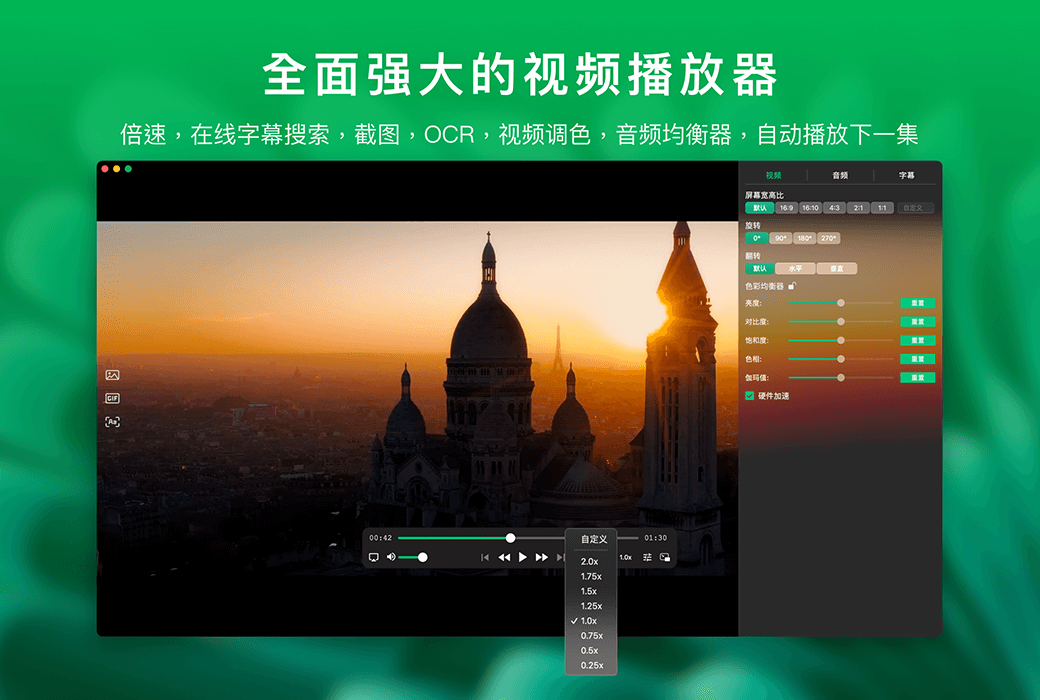
再生速度調整、オンライン字幕検索、スクリーンショット、OCR認識、ビデオ色補正、オーディオイコライザ、次のセットの自動再生をサポートします。
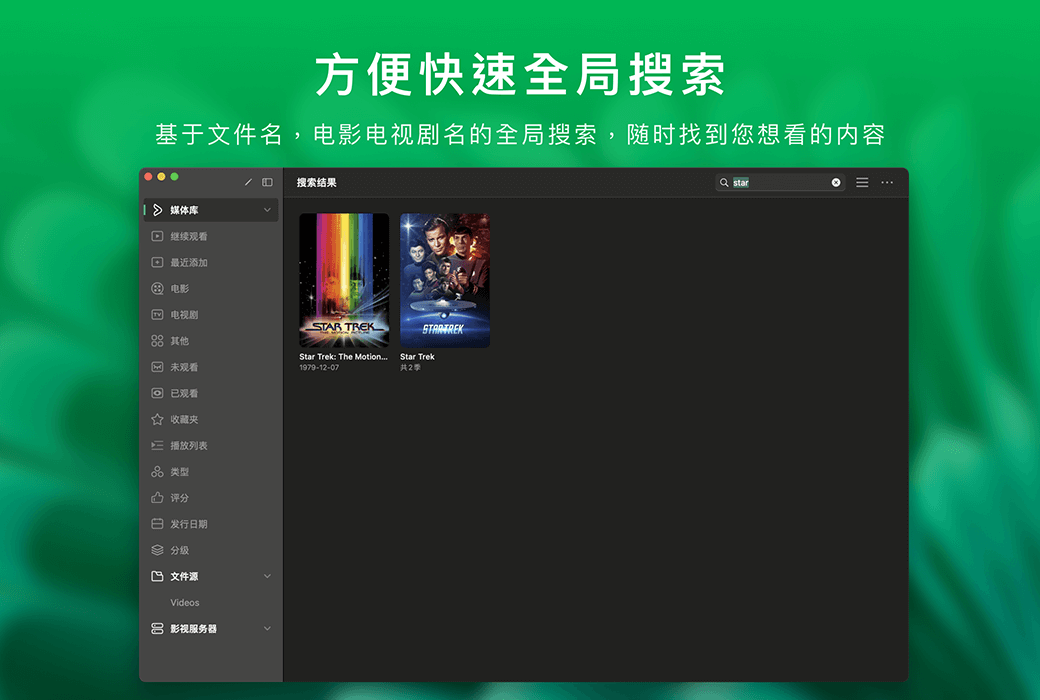
ファイル名、映画、ドラマのタイトルに基づいたグローバル検索機能により、いつでもどこでも見たいコンテンツをすばやく見つけることができます。
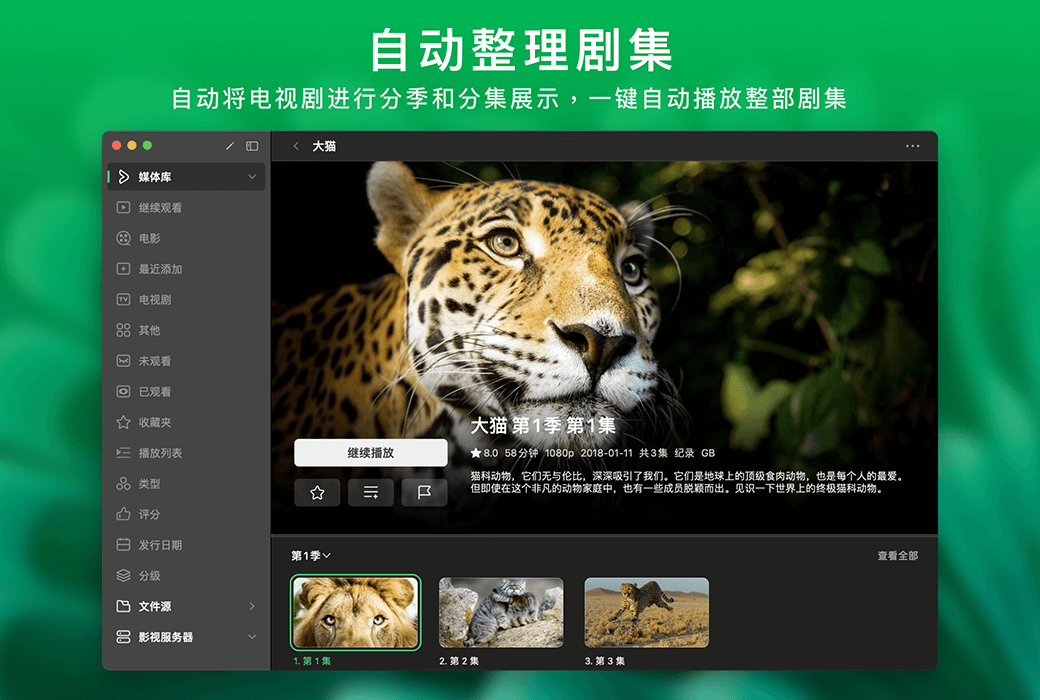
自動的にドラマファイルをシーズンとセット数に合わせて整理し、ワンクリックでシーズン全体を再生します。
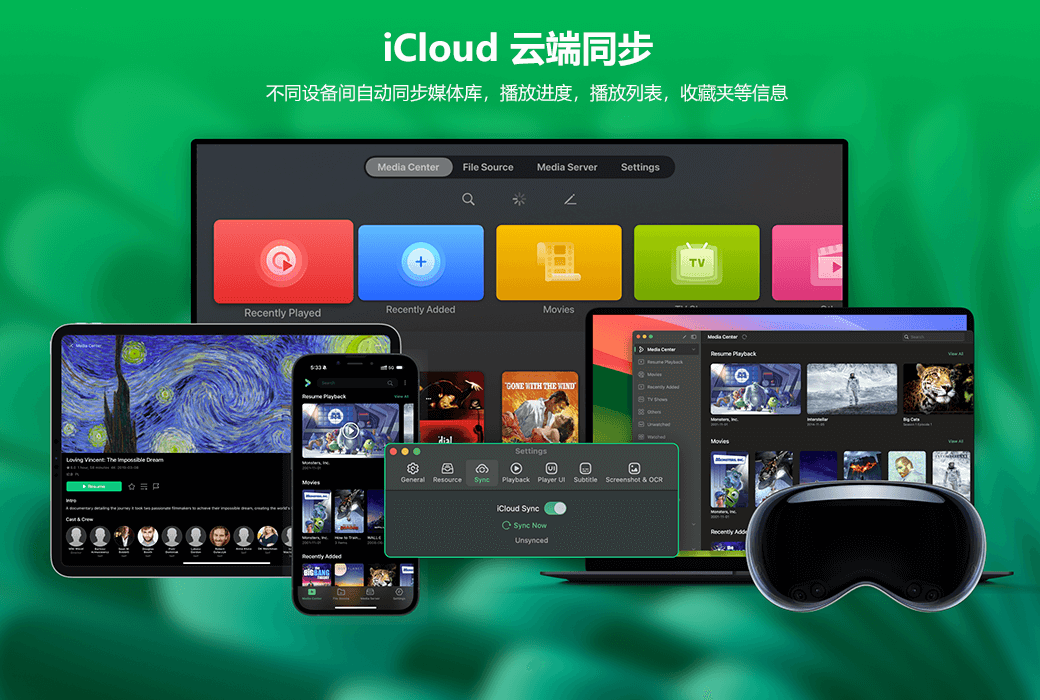
メディアセンター、再生の進行状況、プレイリスト、お気に入り、その他の情報を異なるデバイス間で自動的に同期します。
公式サイト:https://okaapps.com/product/1659622164
ダウンロードセンター:https://vidhub.apsgo.cn
出荷時間:24時間自動出荷
実行プラットフォーム:macOS、iOS、Android
インタフェース言語:中国語インタフェース表示をサポートし、多言語オプション。
更新手順:サブスクリプション期間中に使用および更新されます。
購入前の試用:購入前に無料で試用できます。
出荷方法:購入後、アクティベーション情報はメールで注文時のメールボックスに送信され、同時にパーソナルセンター、私の注文書で対応する製品アクティベーションコードを表示することができます。
デバイス数:10台のデバイスをインストールできます。
コンピュータを交換するには:アクティブ化された数を超えると、前にアクティブ化されたデバイスはライセンスをスクイーズされます。
ブートストラップをアクティブにするには:https://vidhub.apsgo.com/forum/5291
特別な説明:追加します。

業務提携のお問合せ

クォークネットワークディスクにはオープンインタフェースがないため、多くの映画・テレビ資源がクォークネットワークディスクにあり、アリクラウドディスクが百度ネットワークディスクと同じようにvidhubに直接マウントされているとは考えられない。どうすればいいのだろうか。
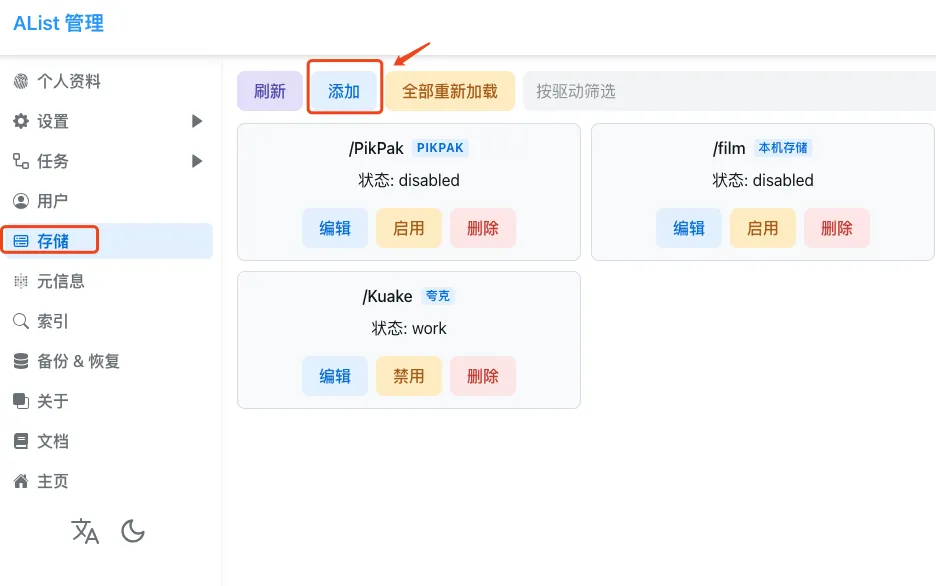
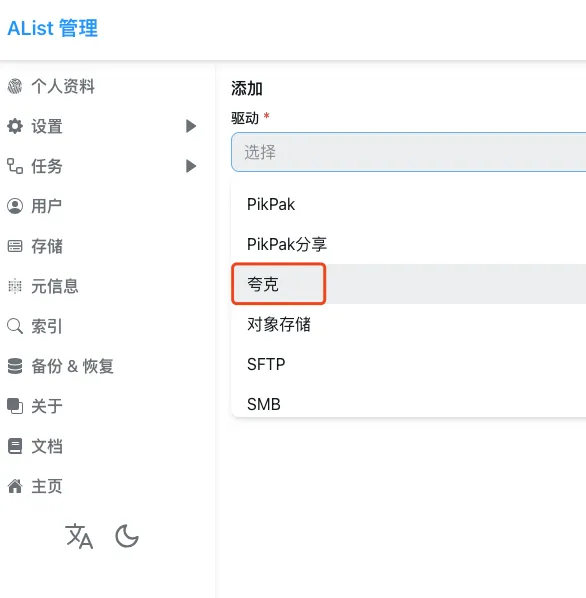
この記事では、クォークディスクの上手な利用方法や、Alistディスクのマウント方法の詳細なチュートリアルを教えてくれます!あなたを連れて白買いのネットディスク空間の神器Alistを理解して、実用的です!ステップ1:AlistにクォークディスクをマウントAlistを開き、ストレージをクリックし、追加をクリックする
ドライバにクォークを設定する
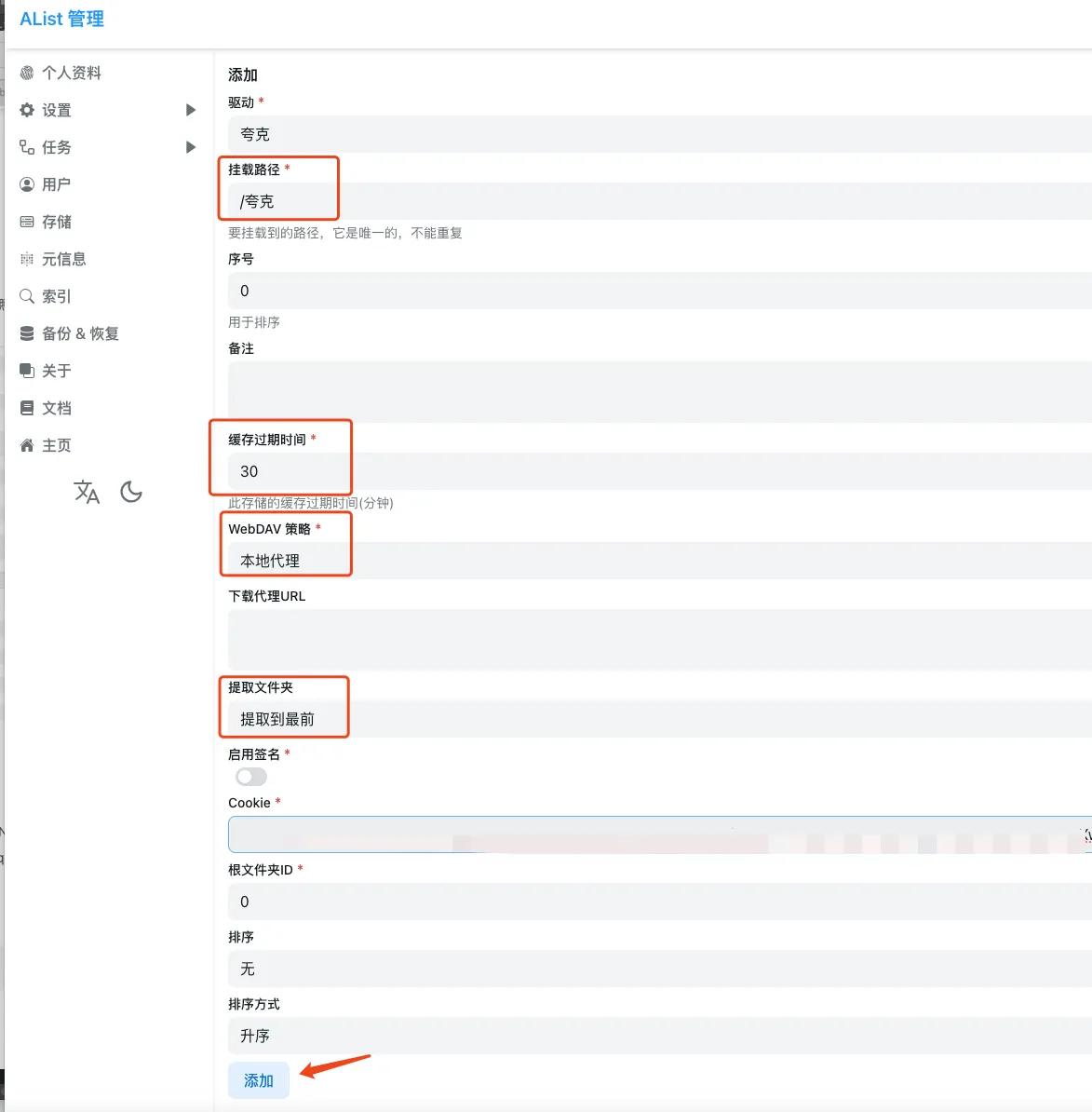
次はクッキー以外の情報を作成して、これに従って記入することができますよ
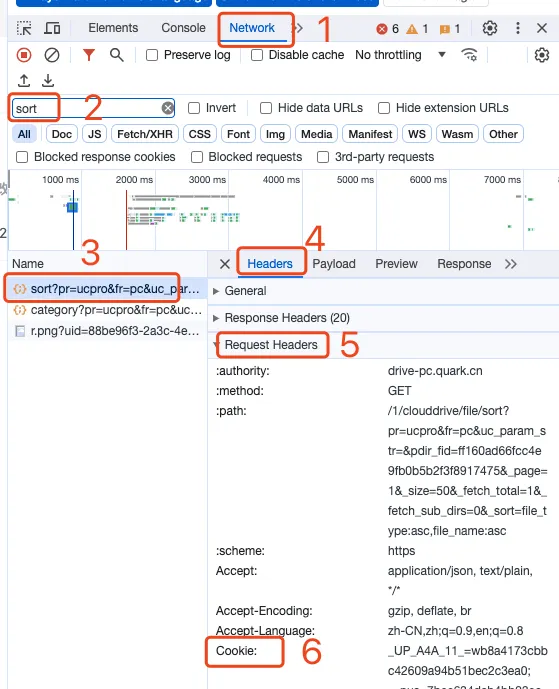
クッキーはどうやって記入しますか。まずクォークネットワークディスクにログインし、FN+F 12を押して、Networkを選択して、もう一度更新して、検索ボックスにsortを入力して、最初の要求、クリックして、Headers(ヘッダー)を選択して、Request Headers(要求ヘッダー)を見つけて、クッキーが見えて、完全にAlistにコピーすることができます
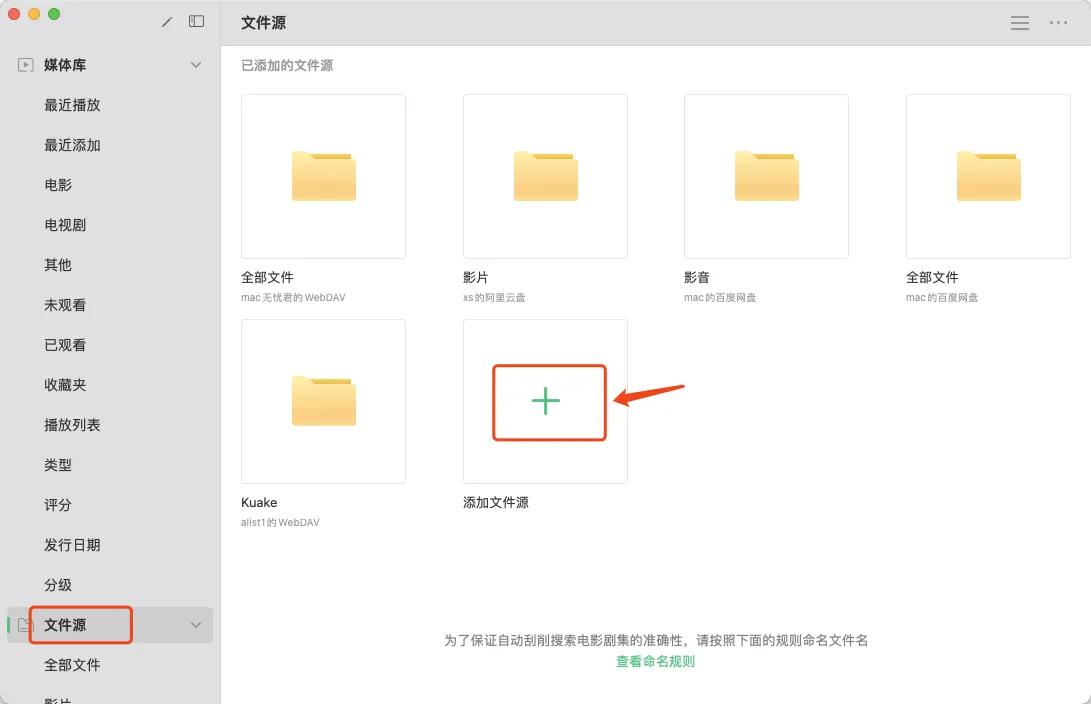
ステップ2:VidhubにマウントVidhubを開き、ファイルソースをクリックし、クリックしてファイルソースを追加する
Webdavの追加をクリック
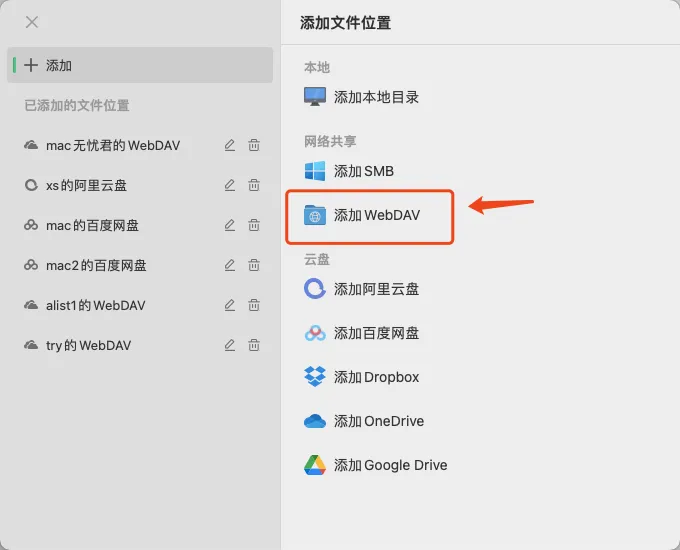
サーバーアドレス:AlistのIPアドレスを記入する
ポート番号:Alistのポートを入力します。デフォルトは5244です
ユーザー名:Alistのユーザー名を記入(オプション)
パスワード:Alistのユーザー名パスワードを入力(オプション)
パス:/dav(オプション)
詳しくはこちらをご覧くださいチュートリアル
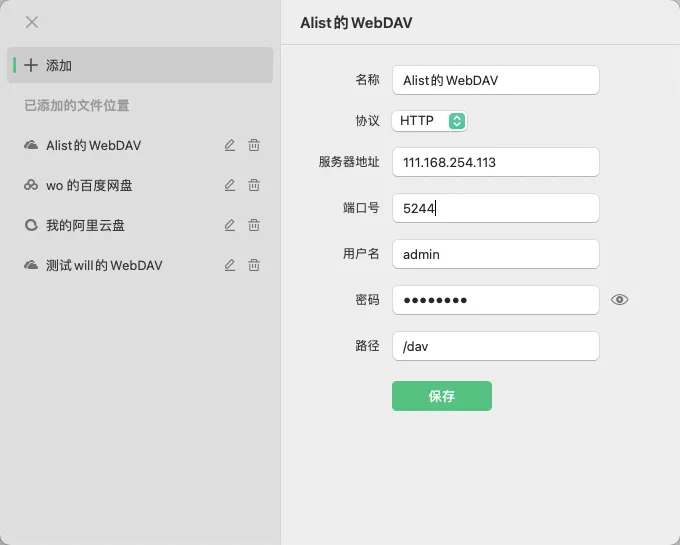
この時点でクォークネットワークディスクはマウントされています!数分待ってメディアライブラリをロードすればいいですよ~
ソーステキスト:https://zh.okaapps.com/blog/6544cbf9948009206c562b9f